
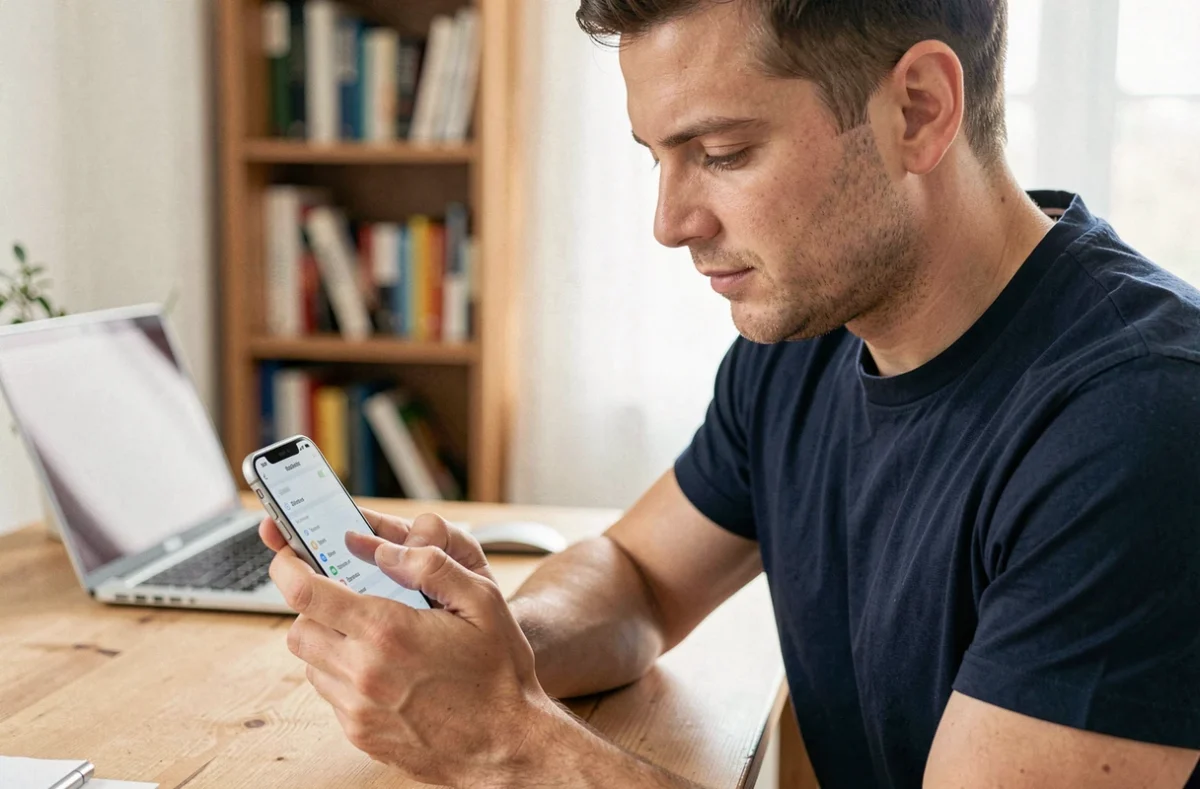
Vous venez de changer de téléphone ou de réinitialiser votre smartphone, et l’application Authenticator affiche un écran vide. Tous vos codes de connexion ont disparu. Réinstaller l’application ne suffit pas toujours à retrouver vos comptes : la procédure dépend de l’application utilisée, du type de sauvegarde activée et même du système d’exploitation de votre appareil.
Sauvegarde cloud avant réinstallation : le prérequis souvent ignoré
Avant même de parler de réinstallation, un point mérite toute votre attention. Sans sauvegarde cloud préalable, vos comptes Authenticator sont perdus. Les codes générés par ces applications reposent sur des clés secrètes stockées localement sur le téléphone. Si vous désinstallez l’application sans avoir activé la sauvegarde, ces clés disparaissent.
A voir aussi : Pourquoi utiliser Wire ?
Sur Google Authenticator, la synchronisation passe par votre compte Google. L’application synchronise vos codes sur tous vos appareils connectés au même compte, à condition d’utiliser une version récente de l’application.
Sur Microsoft Authenticator, la sauvegarde fonctionne différemment selon votre système. Sur iPhone, elle exige plusieurs éléments actifs simultanément :
A voir aussi : Comment activer la protection du système ?
- iCloud Drive activé dans les réglages du téléphone
- Le trousseau iCloud opérationnel
- La sauvegarde iCloud activée, avec Authenticator coché dans les données sauvegardées
Sur Android, Microsoft Authenticator utilise son propre mécanisme de sauvegarde cloud lié à votre compte Microsoft personnel. Vous avez remarqué le mot « personnel » ? C’est un détail qui compte : le compte utilisé pour la sauvegarde doit être identique lors de la restauration.

Réinstaller Google Authenticator sur un nouveau téléphone
La réinstallation de Google Authenticator est la plus simple des deux grandes applications. Téléchargez l’application depuis le Play Store ou l’App Store, puis connectez-vous avec le même compte Google que celui utilisé précédemment.
Si la synchronisation cloud était activée, vos codes réapparaissent automatiquement. Aucune manipulation supplémentaire.
Si vous aviez l’ancien téléphone sous la main avant le changement, Google proposait aussi un transfert direct. La fonction « Transférer des comptes » génère un QR code sur l’ancien appareil, que le nouveau scanne pour récupérer les entrées. Cette méthode fonctionne même sans connexion internet.
En revanche, si vous n’aviez pas activé la synchronisation et que l’ancien téléphone est inaccessible, chaque service doit être reconfiguré individuellement. Connectez-vous à chaque compte concerné (banque, messagerie, plateforme de travail), accédez aux paramètres de sécurité, désactivez puis réactivez la double authentification pour générer un nouveau QR code à scanner.
Restaurer Microsoft Authenticator après changement d’appareil
Microsoft Authenticator impose une contrainte que Google n’a pas : la restauration ne fonctionne pas entre Android et iPhone. Une sauvegarde créée sur Android ne peut être récupérée que sur un appareil Android, et inversement pour iOS.
Lors de la première ouverture de l’application fraîchement installée, un écran propose l’option « Commencer la récupération » ou « Restaurer à partir d’une sauvegarde ». Ce moment est déterminant. Si vous passez cet écran et commencez à configurer l’application normalement, l’option de restauration disparaît. Dans ce cas, il faut désinstaller puis réinstaller l’application pour la faire réapparaître.
Comptes personnels et comptes professionnels : deux traitements distincts
Les comptes personnels (Outlook, Xbox, services Microsoft grand public) se restaurent intégralement avec leurs codes fonctionnels.
Les comptes professionnels ou scolaires posent davantage de difficultés. La restauration ne récupère souvent que le nom du compte, sans réactiver la génération de codes. Il faut ouvrir chaque entrée et se reconnecter pour réenregistrer l’appareil auprès du service informatique de votre organisation.
Pour les administrateurs Microsoft 365, la situation peut devenir critique. La réinstallation sur un nouveau téléphone ne supprime pas l’association MFA avec l’ancien appareil côté serveur. Si aucun autre administrateur ne peut intervenir pour réinitialiser vos méthodes d’authentification, Microsoft prévoit une procédure de récupération spécifique auprès de son support.
Que faire sans sauvegarde ni ancien téléphone
C’est le scénario redouté, et il n’existe pas de raccourci. Sans sauvegarde cloud et sans accès à l’ancien appareil, les clés secrètes sont définitivement perdues.
La marche à suivre dépend alors de chaque service protégé par la double authentification :
- Vérifiez si vous disposez de codes de récupération (souvent fournis lors de l’activation initiale de la double authentification, à conserver hors du téléphone)
- Contactez le support de chaque service pour prouver votre identité et demander la désactivation temporaire de la double authentification
- Sur les comptes Microsoft professionnels, seul un administrateur de votre organisation peut réinitialiser vos méthodes d’authentification
- Une fois l’accès retrouvé, reconfigurez immédiatement la double authentification avec un nouveau QR code scanné par votre application réinstallée
Ce processus prend du temps. Certains services demandent plusieurs jours pour vérifier votre identité.
Prévenir la perte de codes Authenticator
La réinstallation se passe bien quand elle a été anticipée. Activez la sauvegarde cloud dès l’installation de l’application, pas après. Sur Google Authenticator, connectez-vous à votre compte Google dans l’application. Sur Microsoft Authenticator, activez la sauvegarde dans les paramètres et vérifiez que le compte de récupération est bien renseigné.
Conservez aussi vos codes de récupération dans un endroit sûr, distinct de votre téléphone. Un gestionnaire de mots de passe ou une copie papier rangée en lieu sécurisé font l’affaire.
La double authentification protège vos comptes, mais la sauvegarde de l’application protège votre accès à cette protection. Perdre l’un sans l’autre revient à s’enfermer dehors avec la clé visible derrière la porte.